
こんにちはジュリボンです
僕は走る時、ガーミンのスマートウォッチ「Forerunner 965」を使用しています。
このスマートウォッチ、Spotify、Amazon Musicなどのサポートしている音楽配信サービスから本体に音楽を保存しプレイリストを同期して音楽が聴けますが・・・
実はmp3などの音源さえあれば音楽サービスを利用しなくても、ガーミンスマートウォッチで音楽が聴ける方法があり、今回、その方法をご紹介したいと思います。
※なおこの方法自己責任になりますので、実行される場合はくれぐれもその点ご承知おきください。
目 次
- 用意するもの
- スマートウォッチをPCと接続する
- 目的の作業フォルダーを見つける
- 「Music」フォルダーの構成
- PCで音楽フォルダーを作って「Music」フォルダーにコピーする
- PCでプレイリストを作って「Music」フォルダーにコピーする
- ウォッチ側で確認
- 最後に
用意するもの
※以下の説明は「Forerunner 965」。使用するパソコンOSはWindows10proを基本に説明します。
- 音源(MP3音源)
- 僕の場合、車で聴く用にレンタルCDから作成したMP3音源がたくさん保存していたものを活用しています。
- パソコン
- スマートウォッチを繋いでフォルダー構成を確認し、必要なデータを保存するために必要です。
- スマートウォッチをPCに接続するための接続コード
- 僕の場合はPCにタイプCのUSBインターフェイスが無く、タイプAしかなかったので、「Forerunner 965」付属コードで接続できませんでした。なので、わざわざ変換アダプターを購入して接続しました。
- 僕の場合はPCにタイプCのUSBインターフェイスが無く、タイプAしかなかったので、「Forerunner 965」付属コードで接続できませんでした。なので、わざわざ変換アダプターを購入して接続しました。
スマートウォッチをPCと接続する
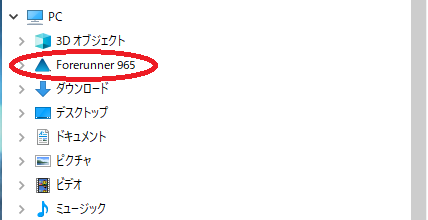
スマートウォッチとPCを接続すると、エクスプローラーで図のような表示が現れます。
「Forerunner 965」をクリックします
目的の作業フォルダーを見つける
「Forerunner 965」をクリックすると下図のようにデフォルトのフォルダーが表示されます。
「Music」フォルダーをクリックします。

すると・・・フォルダーの内容が表示されます。
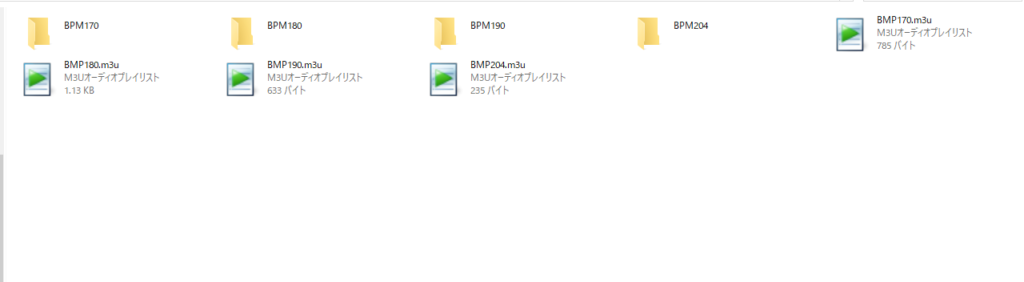
下図は、既に僕が作成した音楽を格納したフォルダーやプレイリストです。
最初は何も表示されませんのでお間違いなく。
「Music」フォルダーの構成
あらかじめ、理解しておくこととして、
この「Music」フォルダーの中身は、
「Mp3などの音源を格納している各フォルダー」と
「プレイリスト」という単純なものになっています。
たったこれだけで、僕の例では「BPM170」のフォルダーに入っている音楽を好きな順で聴くことが可能になります。
PCで音楽フォルダーを作って「Music」フォルダーにコピーする
例えば僕の場合、ランニングピッチ別に音楽を詰め合わせたフォルダーを作っています。
中身は単純にMp3ファイルを入れただけのフォルダーです。
音楽のインストール作業はPC側で作った音楽フォルダーを「Forerunner 965」内の「Music」フォルダーにコピーするだけです。
フォルダー名は、僕の場合は下図のように例えば「BPM170」とかにして分かりやすくしています。
この音楽フォルダーの作成が第一のステップになります。
PCでプレイリストを作って「Music」フォルダーにコピーする
プレイリストとは先ほど「Forerunner 965」内の「Music」フォルダーにコピーした音楽フォルダーに格納されている音楽データ(MP3ファイル)を指定した順に再生するためのファイルです。
作り方は簡単で、
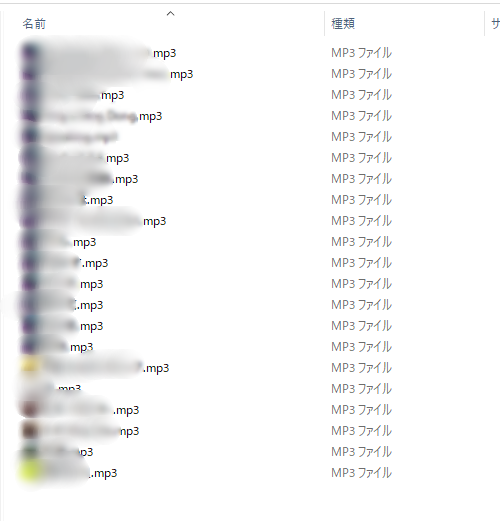
- まずはPCのデスクトップなどの画面上で右クリック「新規作成」→「テキストドキュメント」を開き、下図のように打ち込んでいきます。例:\(フォルダー名)\(MP3ファイル名).mp3
このとき、音楽フォルダーに格納しているMP3ファイル名をコピーペーストしていくと、後々読み込みエラーが無くて確実です。 - この作業が終わったら保存し、ファイル名をわかりやすい名前に変更します。
- 拡張子をメモ帳の拡張子「txt」からプレイリストの拡張子「m3u」に変更します。
- 出来上がったプレイリスト(m3uファイル)を「Music」フォルダーにコピーします。
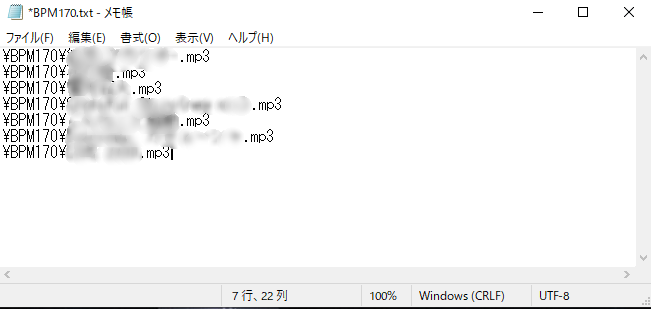
図は拡張子を変更する前のファイルの作業途中のものですが、
意味合いとしては、「BPM170」フォルダー内の音楽を上から順番に再生するよう記述していきます。この「BPM170」の記述の部分を別のフォルダー名にすると、その中にある曲を順番に入れることもできます。
これで、「Forerunner 965」内に楽曲とプレイリストが作成できました。
全ての作業が終わっていることを確認し、ガーミンウォッチをPCの接続を解除してください。
ウォッチ側で確認
「Forerunner 965」に作成したデータがうまく認識されているか確認します。
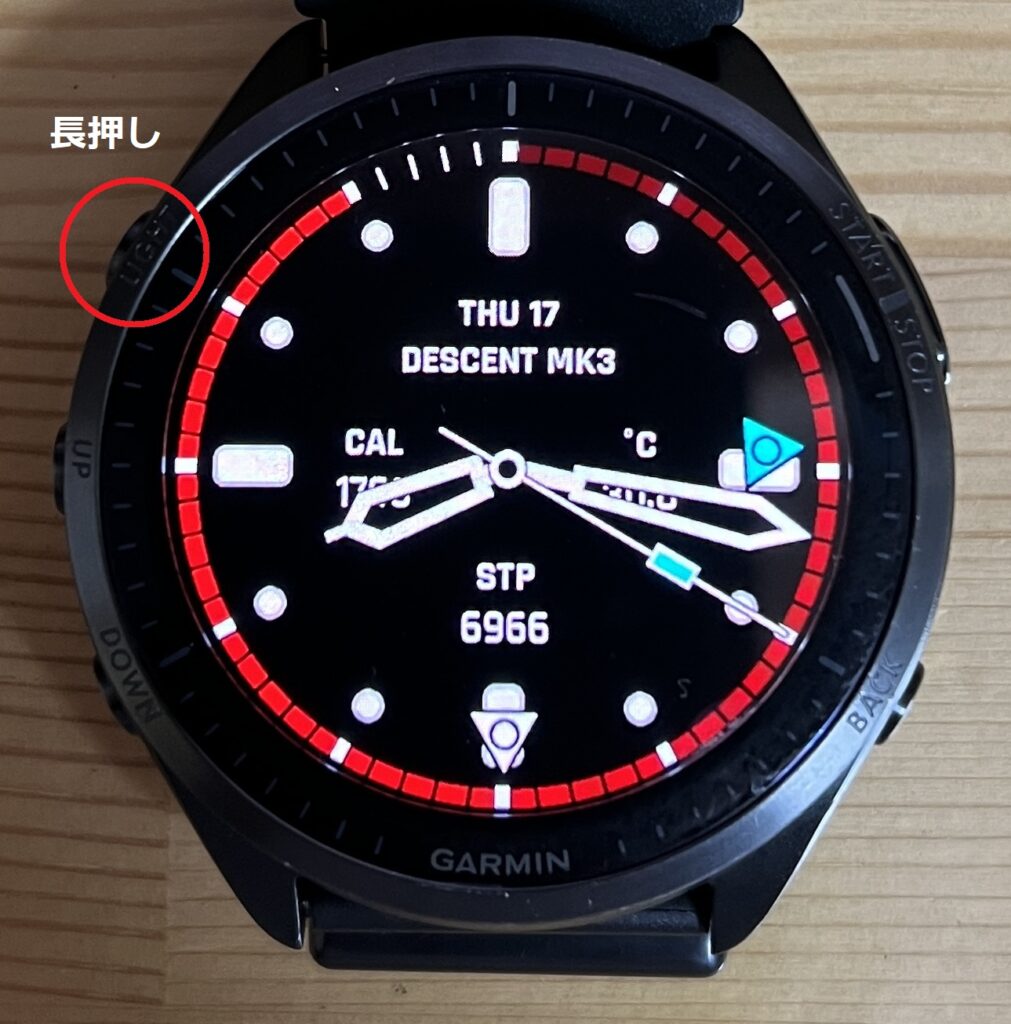
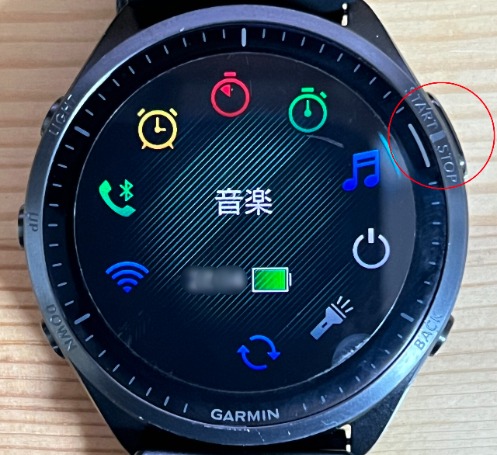
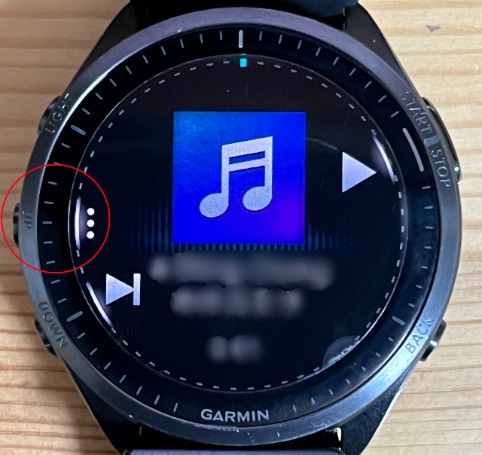
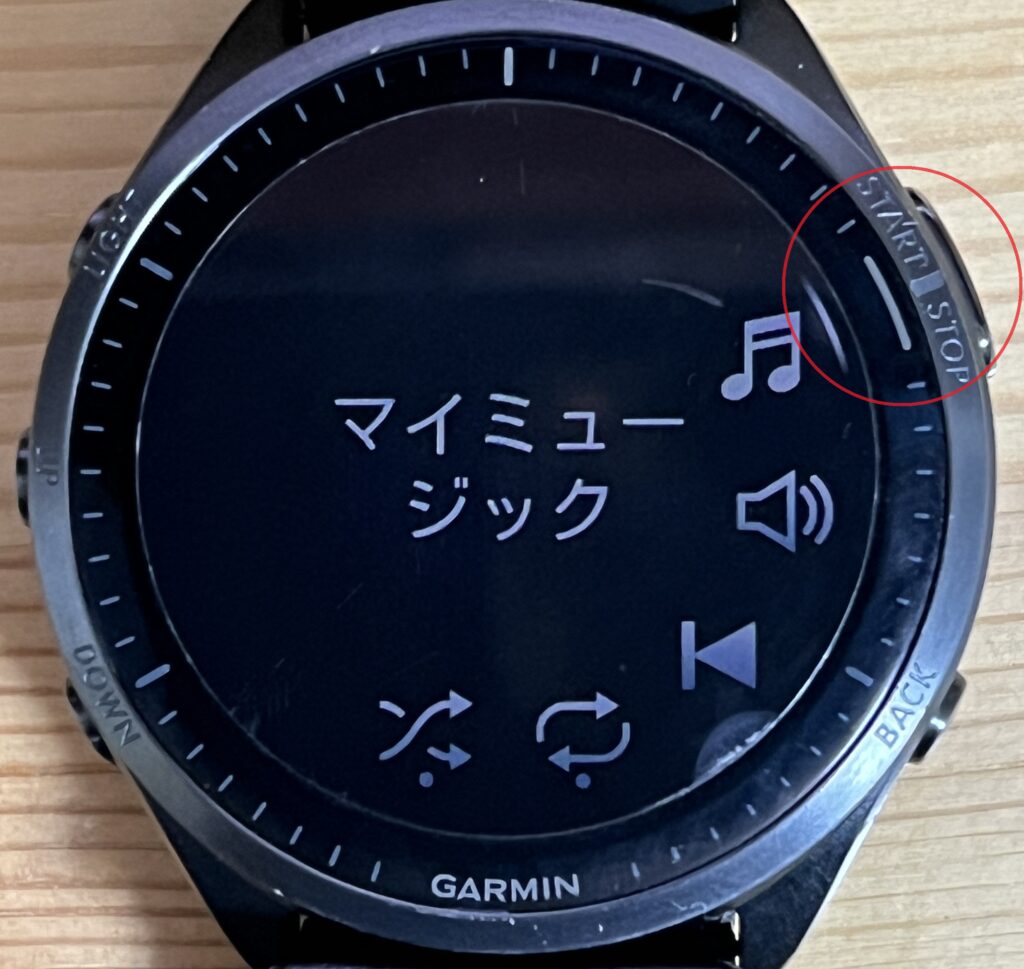
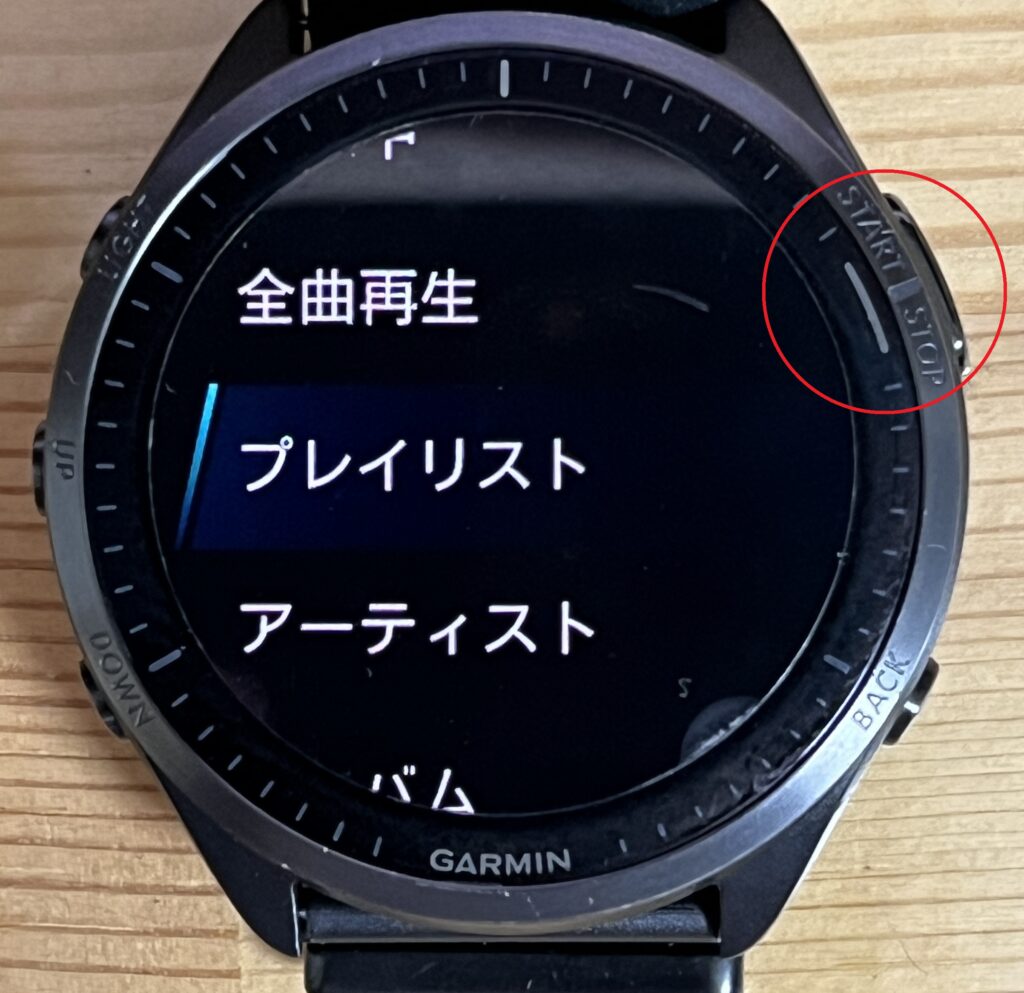
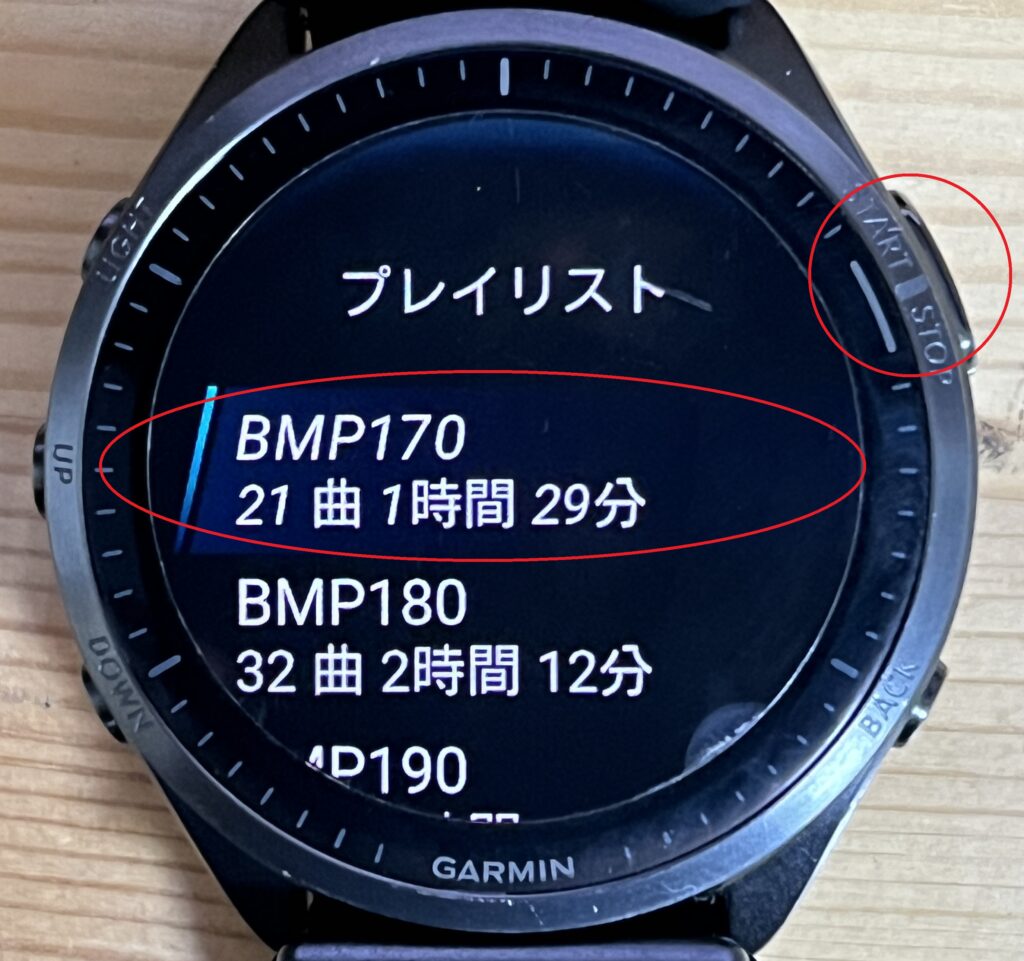
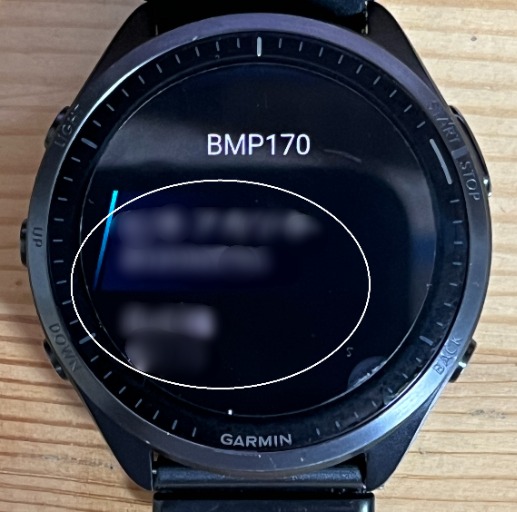
以上「Music」フォルダーにコピーし作成したプレイリストと音楽名が順に表示されていれば、作成がうまくいっています。
なお、一部音楽が抜けている場合は、プレイリストの音楽名とMP3ファイル名が一致していない場合がありますので、よく確認してみてください。
あとは、Bluetoothとイヤホンを繋げて聴くだけです。
最後に
昔、CDをレンタルしてMP3化した音楽をPCに残しておられる方は、この機会に是非活用してみてはいかがでしょうか?
この方法だと、音楽配信サービスを利用するための料金が発生しませんし、アプリも入れる必要はないです。なんの不自由もなく音楽が聴けますので感動ものだと思います。
そして、今回は僕の持っている「Forerunner 965」で説明しましたが、他の機種でも同じ要領で音楽を楽を入れて楽しめるのではないかと思います。

コメント